


Chúc mừng năm mới

Gốc > Học làm Flash >
Bài 7: Cách tạo bông hoa chuyển đổi màu sắc
Bài 7: Cách tạo bông hoa chuyển đổi màu sắc
Lê Văn Thâm @ 13:44 28/02/2011
Số lượt xem: 579
Khi học bài này , thầy cô biết cách chèn một ảnh vào bài viết, và học cách sử dụng chức năng Mixer Panel điều chỉnh sáng tối của màu. Nào bắt đầu nhé. Trước hết hãy xem ví dụ sau. Nhấn vào chữ reply để cho tác phẩm nó trình chiếu
Bước 1
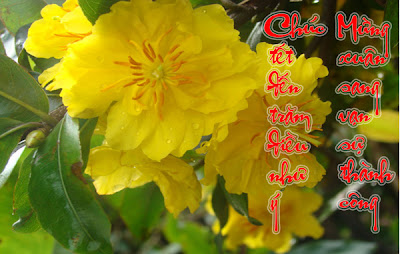
Đầu tiên bạn lưu tấm ảnh dưới đây để dùng cho bài học

Bước 2
Hãy nhấn tổ hợp phím Ctrl+J để mở một Document mới (Document Properties) với bề rộng là 400 pixels và chiều cao ( height) là 300 pixels. Rồi chọn màu nền là màu trắng và tốc độ trình chiếu là 20 frames/giây . Sau đó nhấn chấp nhận các thông số này bằng phím OK.
Bước 3
Trên layer của tấm ảnh hiện tại bạn nhấp đúp chuột vào cái chữ layer1 đã được mặc định sẵn rồi bạn đổi tên cho lawyer này là bất kì chữ gì cũng được miễn là để phân biệt nhanh và gọi tên nhanh sau này. Ngắn thôi . Ví dụ tôi đặt tên là thoc1 ( ý có nghĩa là tiểu học 1). Bằng cách nhấn đúp chuột vào chữ layer 1 trên thẻ Timeline rồi gõ chữ cần thay vào là xong. Khi gõ xong thầy cô nhấp 1 cái nữa vậy là tên mới đã được đặt. ( theo tôi, đặt cũng được không đặt cũng chả sao)
Bước 4
Rồi. Bây giờ bạn vào File > Import > Import to stage (Ctrl+R) để chèn cái ảnh bạn vừa save ở lúc nãy vào khung soạn thảo ( stage) . Trong khi ảnh vẫn được chọn bạn nhấn tổ hợp phím (Ctrl+K) để mở thẻ canh chỉnh lề Align Panel và nhìn ảnh thay đổi các thông số sau như hình vẽ:

Bước 5
Bây giờ nhấp chuột vào frame 40 và nhấn phím F5 .
Bước 6
Tạo một layer mới phái trên layer chứa ảnh và đặt tên cho nó là vòng tròn chẳng hạn ( Hỏi tại sao lại đặt tên là vòng tròn thì xin trả lời là tên như vậy là dễ nhớ dễ phân biệt, dễ quy ước thôi . Còn thầy cô không đặt mà tự máy đã mặc định là layer 2 cũng chả sao. Nhưng tôi khuyên nên đặt vì như vậy sau này viết code hay chỉnh sửa dễ nhận ra hơn)
Bước 7
Sau đó chọn hình tròn ở tool, chọn không màu và vẽ một đường tròn bao quanh và vượt tấm ảnh.

Bước 8
Trong khi đường tròn vẫn được chọn thì thầy cô vào thẻ Color Mixer Panel bên trên cùng tay phải của màn hình hay nhấn tổ hợp (Shift+F9) để điều chỉnh các tông số màu như hình vẽ sau . Nhớ làm như hình vẽ này. Nhìn kĩ là làm được ngay Nhớ đấy nhé Type : chọn Ridial

Bước 9
Bây giờ hãy nhấp chuột vào frame thứ 25 và nhấn phím F6 . Hiện tại bạn vẫn đang làm trong frame 25, Đưa chuột tới Color Mixer Panel (Shift+F9) và lại điều chỉnh màu như hình sau:

Bước 10
Bây giờ nhấp chột vào tiếp frame 40 và lại nhấn phím F6 . Tiếp sau đó thầy cô lại đưa chuột vào Color Mixer Panel (Shift+F9) lại thiết lập các thông số màu như sau:

Bước 11
Nhấp phải chuột vào bất kì chỗ nào trong vùng xám ở khoảng cách từ frame 1 đến Frame 25 and frame 25 và 40 trên thẻ timeline và chọn Create Shape Tween được xuất hiện từ menu . Hãy xem ảnh minh họa dưới đây.

Vậy thầy cô đã hoàn thành rồi!
Hãy nhấn Ctrl + Enter để xem sản phẩm của mình .
Chúc thầy cô và các bạn vui vẻ với bài học flash !
Hãy đón đợi bài học khác vào hôm tiếp sau nhé.
Download source file (.fla)
Lê Văn Thâm @ 13:44 28/02/2011
Số lượt xem: 579
Số lượt thích:
0 người
- Bài 6: Cách mô tả chữ viết bằng Flash (28/02/11)
- Bài 5: Làm hiệu ứng pháo hoa như thế nào đơn gián nhất (28/02/11)
- Bài 1: Khái niệm ban đầu về Flash (What is Flash?) (28/02/11)
- Bài 2: Tìm hiểu các công cụ của Flash (28/02/11)
- Bài 3: Một số cách thức di chuyển đối tượng trong Flash (28/02/11)
Các ý kiến mới nhất